🧾 Listado de prestadores — Excursiones
La pantalla principal del módulo Excursiones muestra el listado completo de prestadores configurados en el sistema.
Desde acá podés buscar, visualizar, crear y gestionar prestadores, además de acceder a las excursiones que ofrece cada uno.
Buscar un prestador
Para localizar un prestador:
- Hacé clic en el ícono de la lupa 🔍.
- Escribí el nombre del prestador.
- El sistema filtrará los resultados automáticamente.
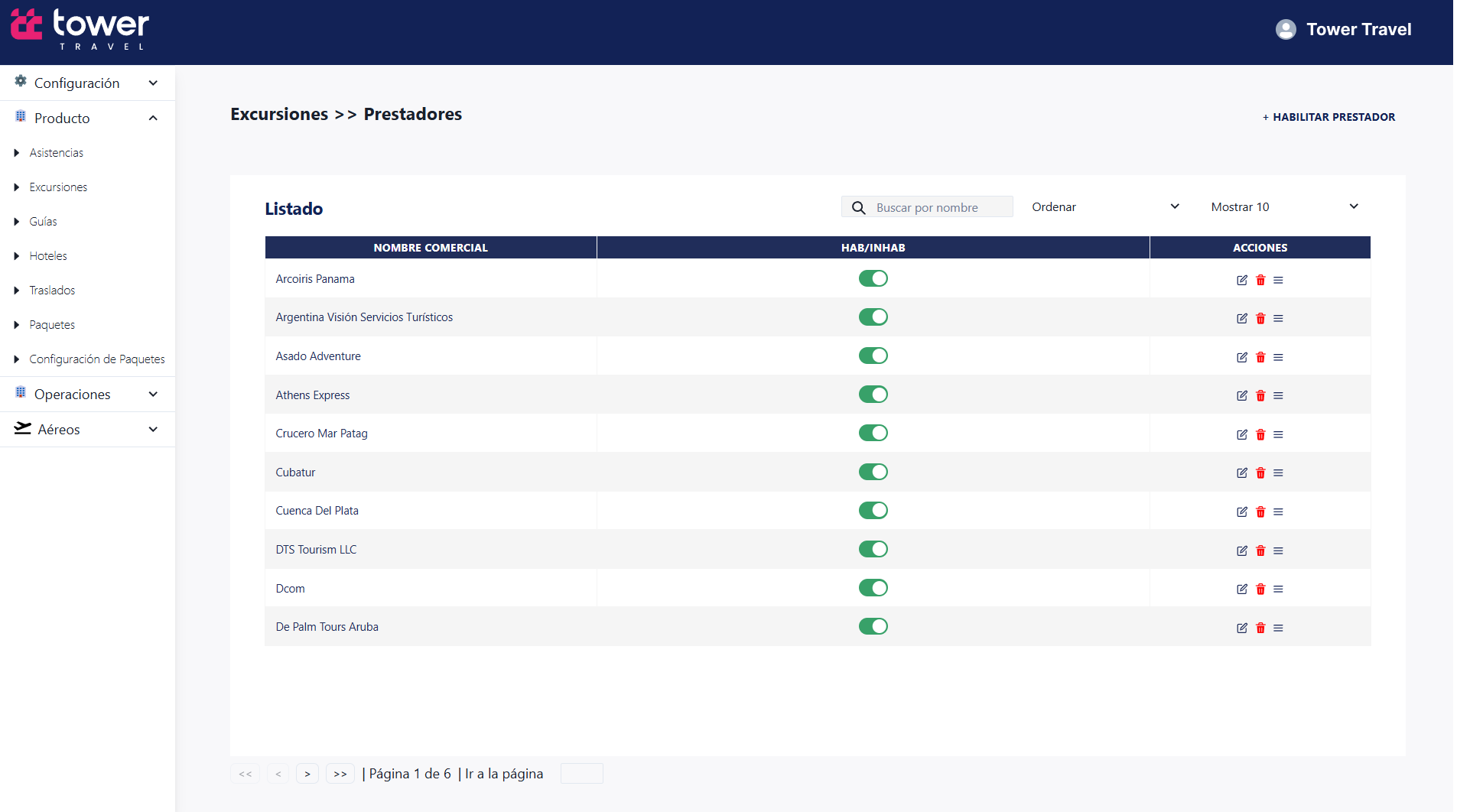
💡 Este buscador te permite acceder rápido al prestador que necesitás sin recorrer todo el listado.
Acción general del listado: Habilitar Prestador
En la parte superior derecha del listado vas a encontrar el botón Habilitar Prestador.
Este botón permite crear un prestador nuevo desde cero, con su información básica y estado inicial.
💡 Esta acción es global: no depende de las filas del listado.
Acciones disponibles (por prestador)
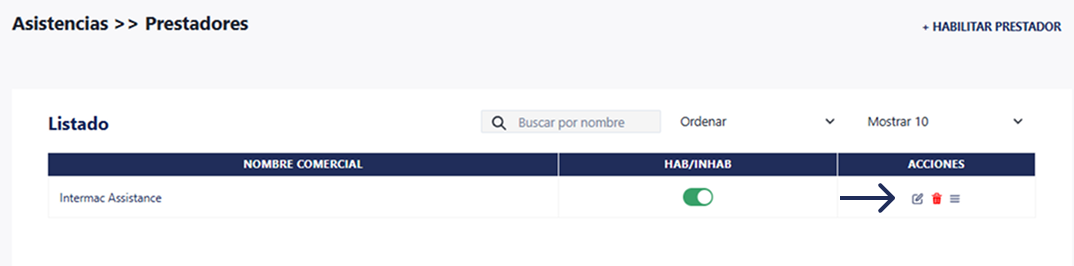
En la columna Acciones, cada prestador ofrece las siguientes opciones:
-
✏️ Editar → permite modificar la información del prestador (imagen, contactos, archivos, etc.).
👉 Cómo editar un prestador -
🗑️ Eliminar → muestra una ventana de confirmación antes de borrar el prestador.
-
≡ Ver excursiones del prestador → abre la pantalla donde podés consultar todas las excursiones asociadas y crear nuevas.
👉 Ver excursiones del prestador
Habilitar o inhabilitar prestadores (por columna)
Cada registro del listado incluye una columna Hab / Inhab.
Desde allí podés activar o desactivar un prestador con un solo clic.
Al realizar esta acción:
- El sistema muestra una ventana de confirmación.
- Una vez aceptada, se actualiza el estado del prestador.
- Se muestra un mensaje de éxito.
💡 Esta opción es ideal cuando querés pausar temporalmente un prestador sin eliminarlo definitivamente.
Otras herramientas del listado
- Ordenar por columna: organizá la información según nombre o estado.
- Mostrar X registros por página: permite elegir cuántos prestadores ver (10, 20 o 30).
- Paginación: navega entre las páginas del listado.
🪄 Si vas a trabajar con varios prestadores seguidos, te conviene combinar búsqueda, ordenamiento y paginación para agilizar tu trabajo.