🧾 Nominación y Finalización
En este paso vas a identificar al titular, completar los datos obligatorios de los pasajeros y asignar los servicios antes de confirmar la reserva.
Es el momento donde todo queda listo para que el sistema cree el File. ✅
Cómo llegar
Desde el Carrito, hacé clic en INICIAR RESERVA (o NOMINAR, según el entorno).
1) Elegí al titular
En la grilla de Nominaciones, seleccioná con el radio quién será el titular del file.
Solo puede haber uno por reserva.
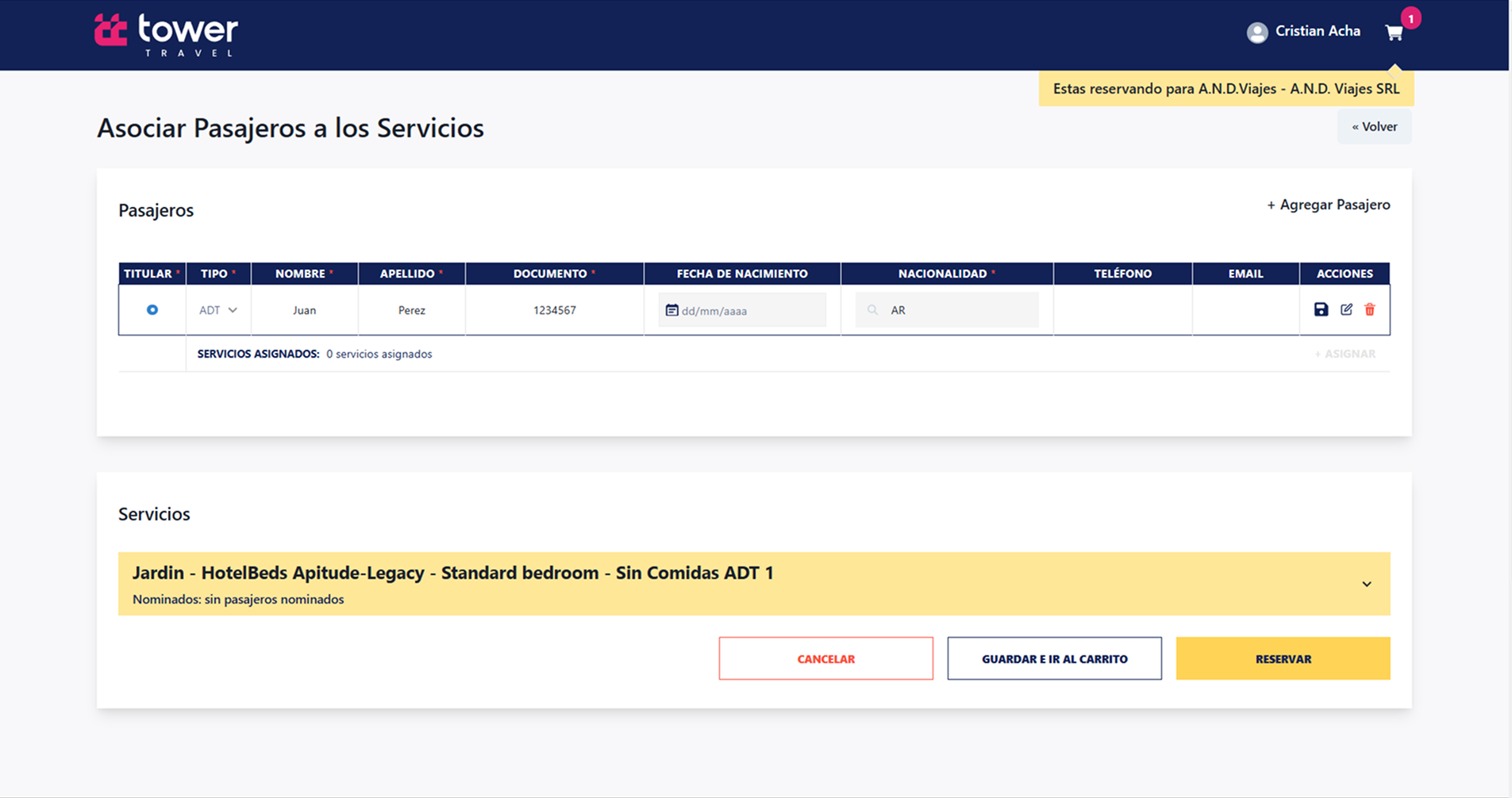
2) Completá los datos de cada pasajero
Por cada fila (pasajero) cargá:
- Tipo de pasajero (ADT / CHD, etc.)
- Nombre y Apellido
- Documento
- Nacionalidad
También pueden aparecer otros campos como fecha de nacimiento, teléfono o email, según la configuración del sistema.
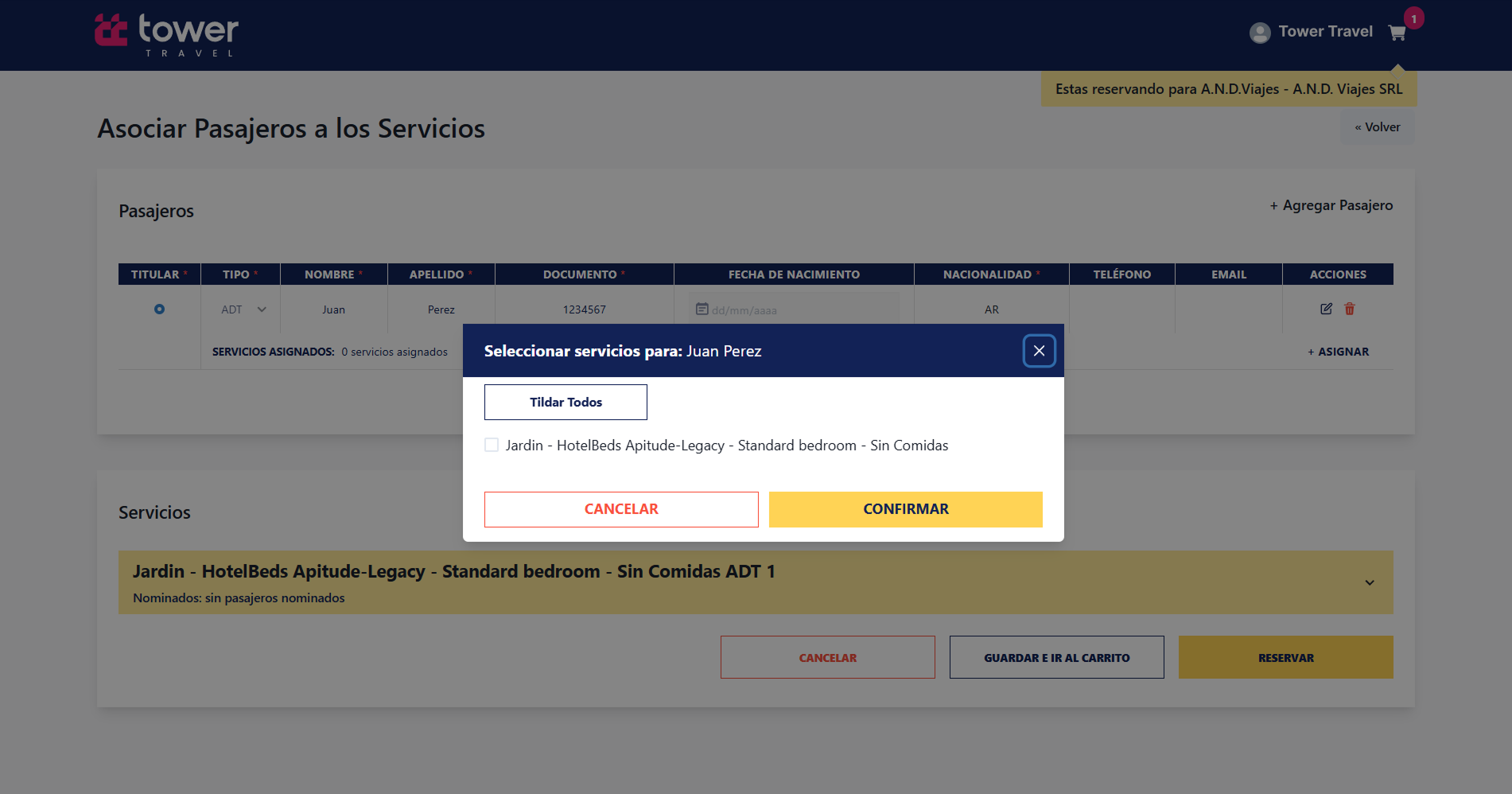
3) Asigná los servicios a cada pasajero
- En la columna Acciones, hacé clic en Agregar servicios.
- Se abre el modal “Seleccionar servicios para [Nombre]”, con las siguientes opciones:
- TILDAR TODOS (marca todos los servicios del carrito)
- Checklist de servicios
- Botones CANCELAR / CONFIRMAR
- Al confirmar, la columna Servicios muestra lo asignado.
Debajo, se crean los paneles por servicio, donde podés ver y editar cada asignación.
Usá Guardar para conservar los cambios o Cancelar si querés descartarlos.
Acción final para reservar y generar el File.
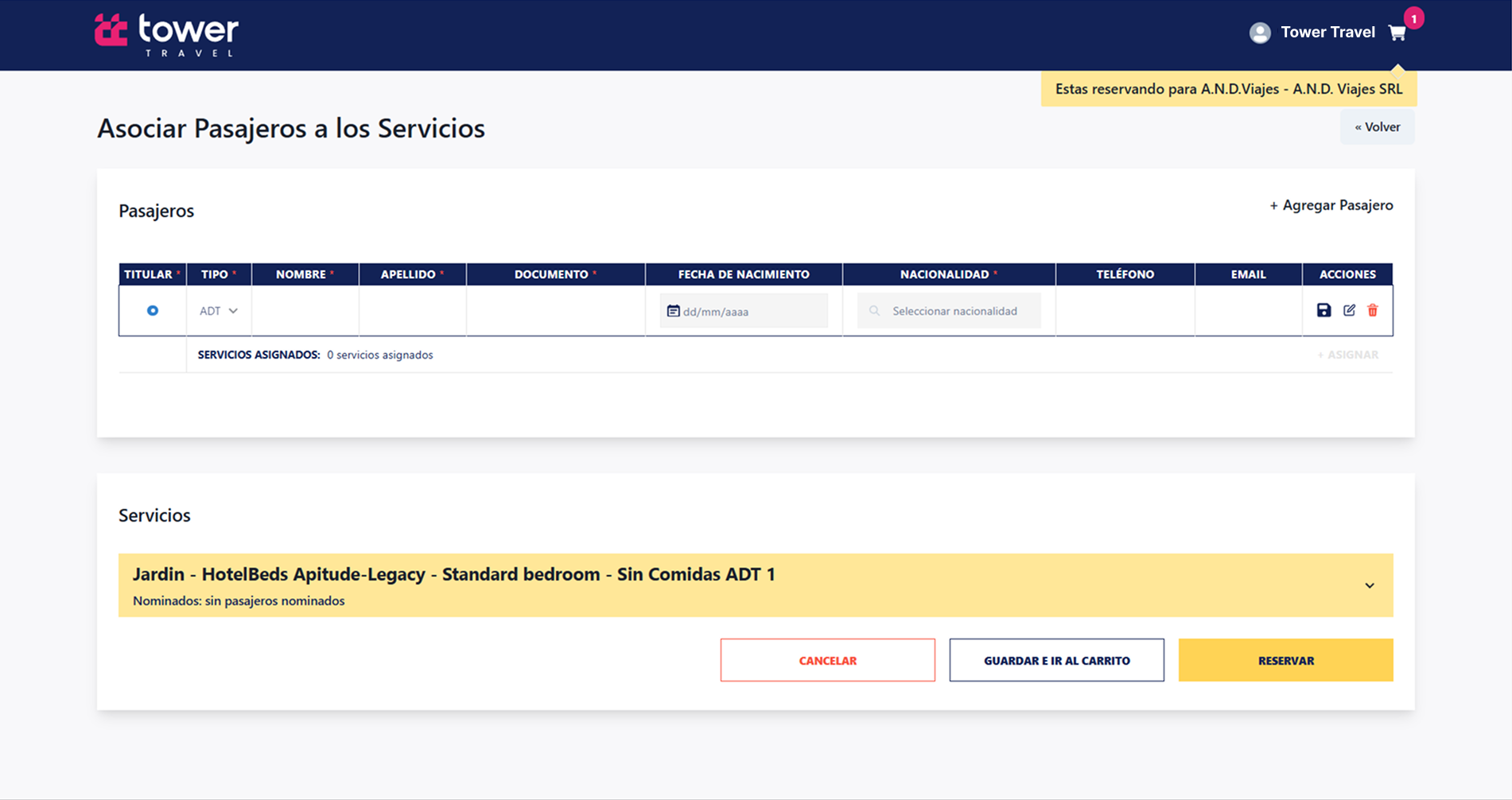
Selección del titular y carga de datos de pasajeros.
Asignación de servicios al pasajero seleccionado.
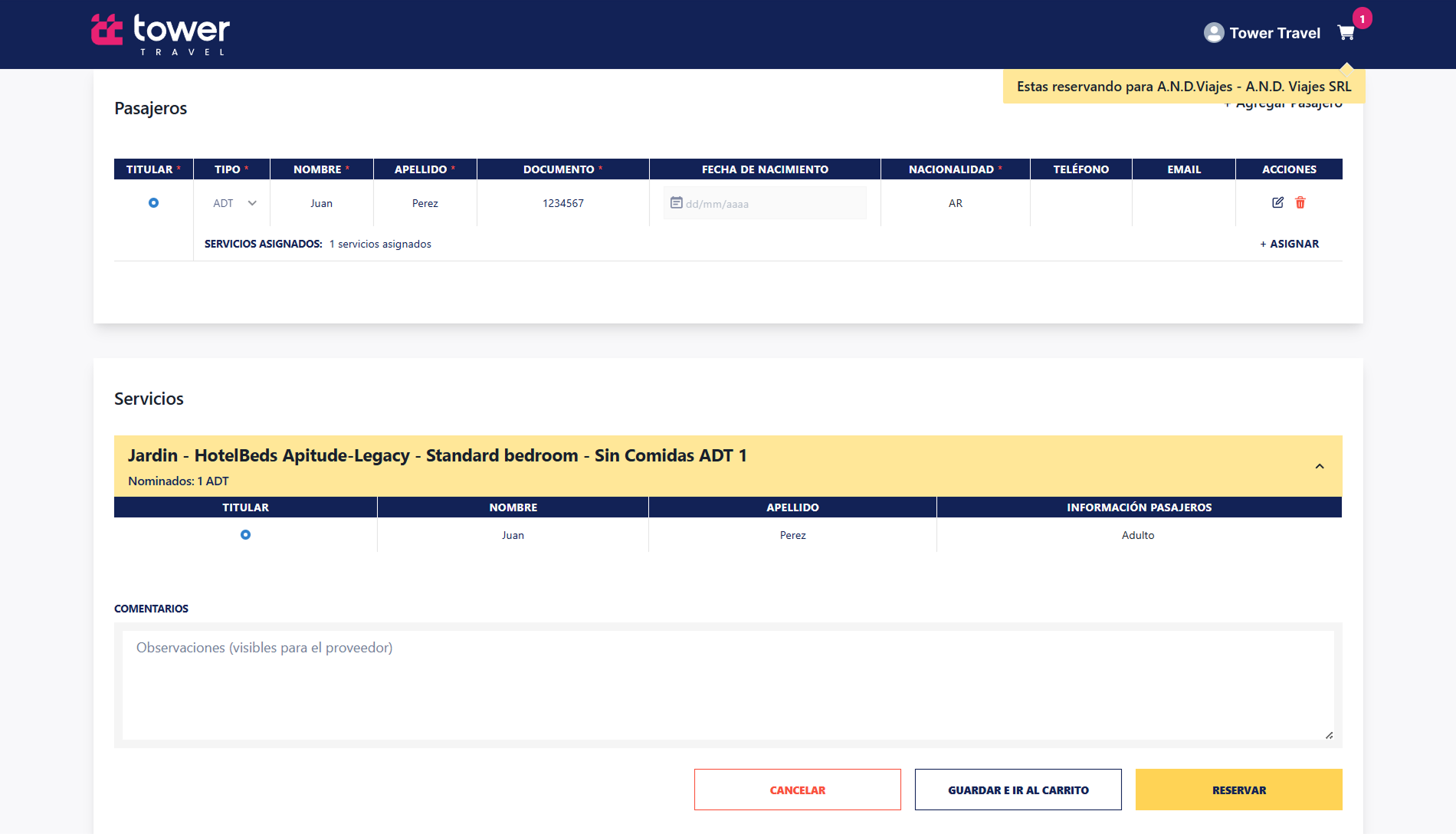
Confirmación de servicios asignados dentro de la nominación.
Acción final para reservar y generar el File.
Selección del titular y carga de datos de pasajeros.
4) Revisá los paneles por servicio
En la parte inferior vas a ver un panel por cada servicio del carrito.
Ahí podés confirmar rápidamente quiénes están asignados.
Si el servicio lo requiere, podés ajustar detalles adicionales (por ejemplo, tipo de ocupación o categoría Adulto/Menor).
Botones al pie
- CANCELAR: salir sin confirmar (si hay cambios, puede pedir validación).
- GUARDAR E IR AL CARRITO: guarda las nominaciones y regresa al carrito.
- RESERVAR: valida todos los datos, comprueba disponibilidad y crea la reserva.
Validaciones automáticas
Antes de crear la reserva, el sistema revisa que:
- Haya un titular seleccionado.
- Todos los datos obligatorios estén completos.
- Las asignaciones sean coherentes (solo los pasajeros que usan cada servicio).
- Los documentos no estén duplicados.
- Las edades y categorías sean compatibles con el servicio (si aplica).
Después de reservar
Una vez confirmada la reserva, el sistema te lleva al File, donde podés continuar con toda la gestión operativa:
- Marcar ✅ Listo para operar
- Ver y editar el Itinerario de servicios
- Generar o descargar itinerarios y documentación
- Revisar la parte Impositiva (IVA, gastos, totales)
- Solicitar factura
👉 Accedé también desde Menú de usuario → Mis Reservas o directamente: Ir al File