📋 Listado de Reservas
El Listado de Reservas es una pantalla de consulta que permite buscar y visualizar reservas o files utilizando los filtros disponibles.
Los filtros pueden usarse de forma individual o combinada para encontrar la información necesaria.
Acceso
Desde la barra lateral:
Administración → Reservas → Listado de Reservas
Búsqueda de reservas
Desde la pantalla inicial se pueden aplicar los filtros disponibles para consultar reservas o files.

Los filtros permiten ubicar una reserva desde distintos datos del file:
- Código: busca una reserva puntual.
- Cliente: permite consultar files asociados a un cliente.
- Estado: permite revisar reservas según la instancia en la que se encuentran.
- Vendedor asignado: acota la búsqueda por responsable comercial.
- Reserva efectuada por: filtra por el usuario o vendedor que realizó la reserva.
- Titular: permite ubicar files asociados a una persona puntual.
- Fecha: acota la búsqueda por período, según el criterio seleccionado en el desplegable, por ejemplo Fecha de Alta.
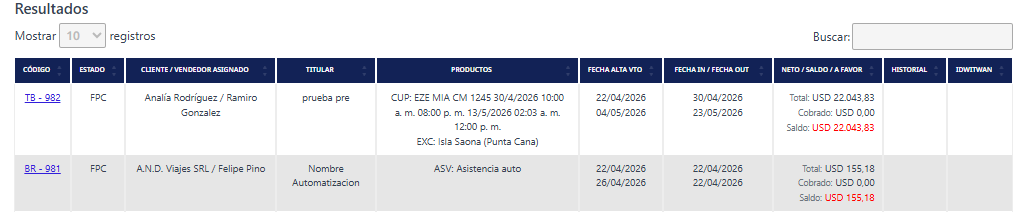
Al filtrar, el sistema despliega una grilla con el resultado de la búsqueda.
Desde el dato de la columna Código se accede a la consulta del file.
La columna IDWitWan corresponde a files migrados al cambiar el sistema.
Consulta del file
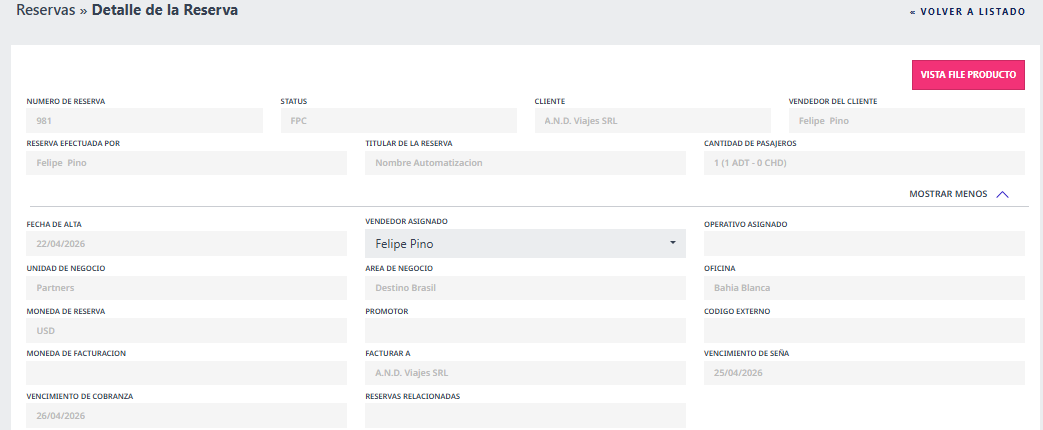
Al acceder al file desde el módulo de Administración, la vista no contiene cierta información de los servicios que sí se visualiza ingresando desde el módulo de Producto.
Desde el botón Vista Producto se accede al módulo de Producto para visualizar aquellos datos que no están disponibles desde Administración.
La vista desde Administración es de consulta. Para revisar datos operativos del servicio, utilizar Vista Producto.
Datos Generales
El apartado Datos Generales muestra la información principal del file consultado.
Liquidación
El apartado Liquidación muestra las liquidaciones asociadas al file.
Cada liquidación tiene un estado que corresponde a la instancia del proceso de facturación en la que se encuentra.
La solicitud de Factura o Nota de Crédito la realiza el área de venta desde el file.
Los estados posibles son:
- Lista para Facturar: es el paso inicial, cuando aún no se avanzó con la solicitud de facturación.
- Factura Solicitada
- Factura Emitida
- Nota de Crédito Solicitada
- Nota de Crédito Emitida

Un file puede tener una o más liquidaciones. Cada liquidación contiene:
- Una grilla con cada uno de los servicios incluidos, con datos de costo, markup, comisión, valor de venta, renta y otros importes asociados.
- Un apartado Administrativo, que incluye conceptos distintos de los servicios detallados y totalizados.
- Un apartado Impositivo, que contiene conceptos incluidos por el área de venta con su correspondiente total.
Conceptos de la liquidación
Dentro de la liquidación pueden visualizarse distintos conceptos:
- Gasto de Reserva: es único por file y solo se incluye en la primera liquidación.
- Gastos Administrativos: corresponden a un porcentaje sobre el valor de los servicios más el gasto de reserva.
- IVA 21%: corresponde al impuesto calculado sobre los conceptos gravados, como renta, gasto de reserva y gasto administrativo, más el IVA de los costos gravados con esta alícuota.
- IVA 10.5%: corresponde al IVA de los costos gravados con esta alícuota y al IVA de los aéreos de cabotaje.
- Total: es el total general de la liquidación. Suma el total de servicios, el total administrativo, el total impositivo y los demás conceptos.
Al final de las liquidaciones se muestra un cuadro de totales generales, que suma las distintas columnas de todas las liquidaciones existentes en el file para formar un total consolidado.

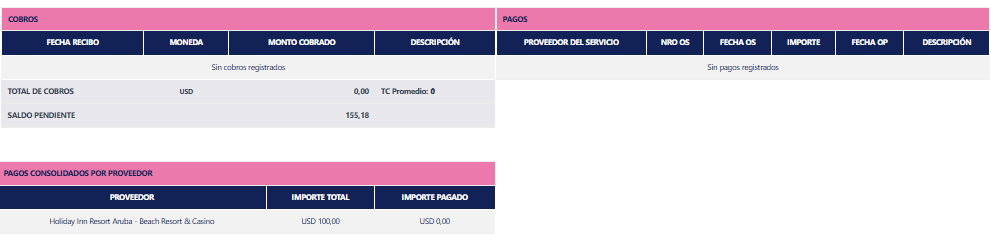
Cobros y Pagos
El file también permite consultar los apartados de Cobros y Pagos.
Cobros
El apartado Cobros detalla todas las cobranzas imputadas al file.
Además, calcula el saldo pendiente relacionándolo con el Total General del consolidado.
Pagos
El apartado Pagos detalla todos los pagos realizados, tanto en instancia de emisión de Orden de Servicio como de Orden de Pago.
Pagos Consolidados por Proveedor
El apartado Pagos Consolidados por Proveedor consolida por proveedor la información de pagos, siempre que haya una Orden de Pago emitida.