✏️ ¿Cómo edito un plan existente?
Cuando un plan necesita una actualización —por ejemplo, cambiar su tarifa, ajustar las políticas o modificar la descripción— podés hacerlo fácilmente desde el formulario de edición.
El proceso es casi idéntico al de creación, pero con los datos ya cargados en cada solapa.
¿Cómo acceder?
Desde Planes del prestador, hacé clic en el ícono ✏️ Editar dentro de la columna Acciones.
También podés acceder desde cualquier otra vista donde aparezca el plan con su opción de edición.
💡 Consejo: si necesitás revisar las reglas de cada campo antes de editar, podés consultar Crear plan.
Formulario de edición
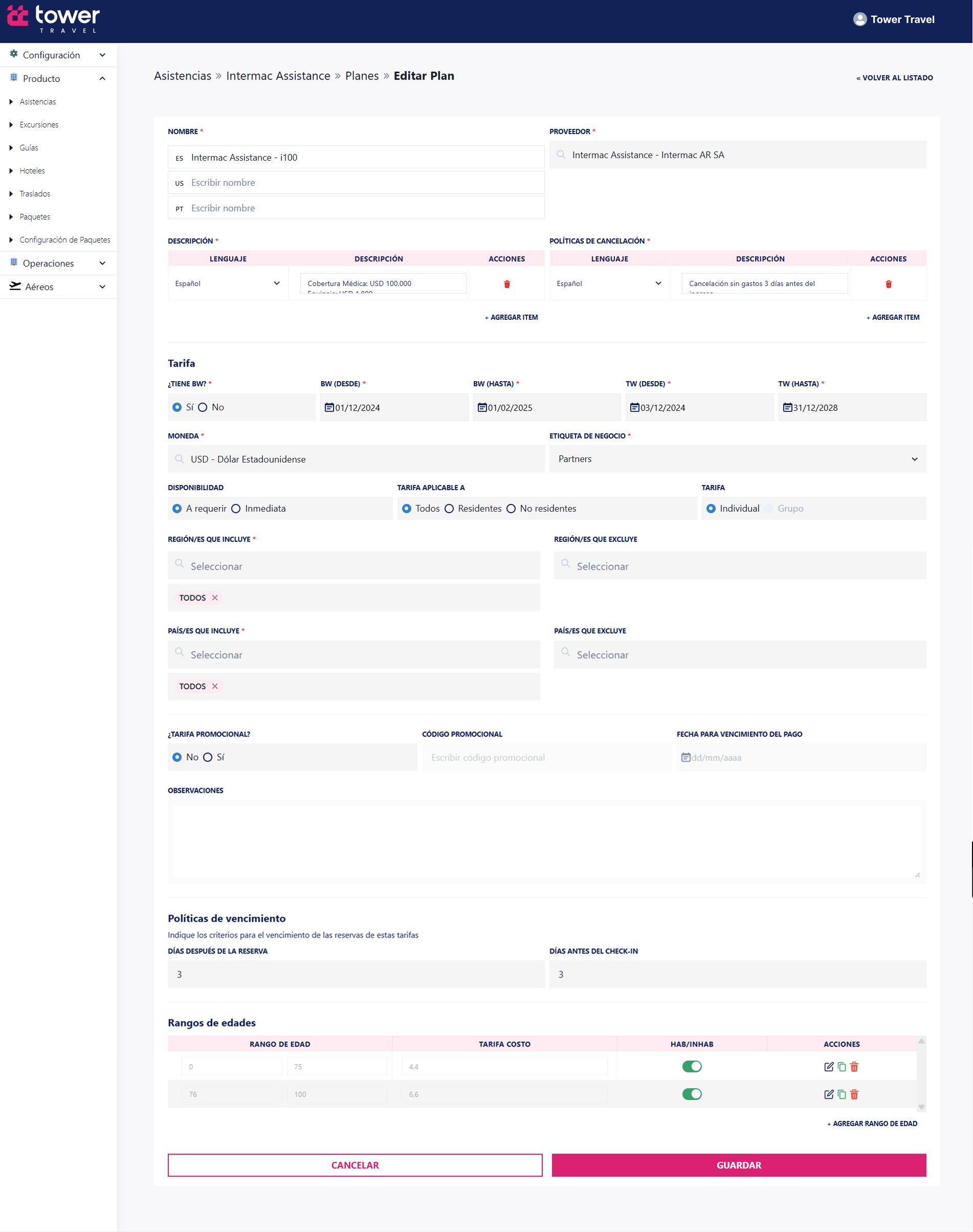
Al ingresar, se abre el mismo formulario que se usa para crear un plan, pero con todos los datos cargados.
Podés modificar cualquier campo disponible: descripción, políticas, ventanas de venta y viaje, tarifas, rangos de edad y promociones.
El formulario mantiene exactamente las mismas validaciones, límites y comportamientos que durante la creación.
Campos disponibles:
- 🧾 Datos generales
- 💬 Descripción y políticas de cancelación
- 📅 Ventanas de venta y de viaje (BW/TW)
- 🌍 Alcance y tarifas
- 💸 Tarifa promocional
- 📆 Vencimientos
- 👥 Rangos de edades
Consideraciones
- Si modificás el estado Hab/Inhab en los rangos de edades, el sistema muestra una ventana de confirmación antes de aplicar el cambio.
- Las acciones dentro de cada tabla (por ejemplo Editar, Guardar o Habilitar/Inhabilitar) funcionan igual que durante la creación.
- Antes de guardar, verificá que no haya campos obligatorios vacíos ni observaciones pendientes.
🔒 Solo los usuarios con permisos adecuados pueden editar un plan activo.
Guardar y confirmar
Una vez realizados los cambios, hacé clic en Guardar para aplicarlos.
El sistema mostrará el mensaje de confirmación:
✅ “El registro fue actualizado con éxito.”
Si querés descartar los cambios, simplemente usá la opción Cancelar o salí del formulario.