💰 Orden de Pago (OP)
La Orden de Pago (OP) representa la etapa final del proceso de pagos.
Se genera a partir de una Orden de Servicio (OS) y permite registrar la ejecución del pago, indicando los medios y formas de pago correspondientes.
Acceso
La Orden de Pago puede visualizarse desde:
- Tesorería → Caja → Órdenes de Pago
- o generarse desde Órdenes de Servicio
Generación de la OP
Para emitir una Orden de Pago:
- Ingresar a Órdenes de Servicio.
- Buscar la OS correspondiente.
- Seleccionarla desde el listado.
- Hacer clic en Procesar.
👉 Una vez confirmado, el sistema habilita la generación de la Orden de Pago (OP).
Estructura de la Orden de Pago
La OP se compone de cinco apartados:
1. Cabecera
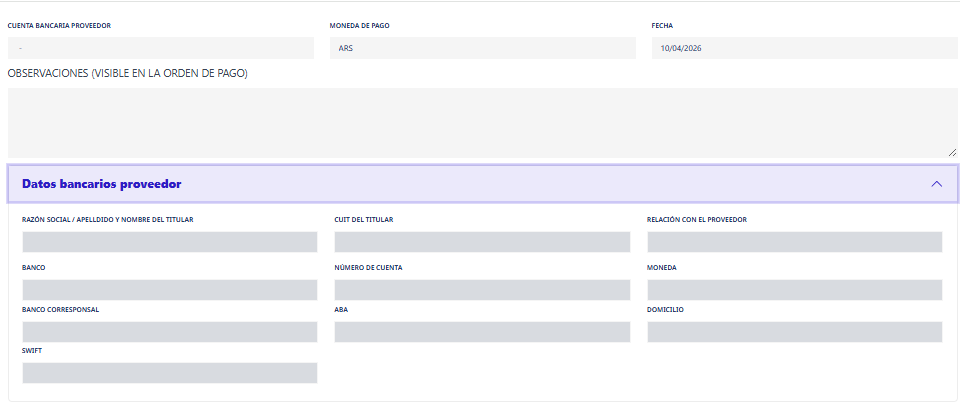
Los datos de la cabecera provienen de la Orden de Servicio. En esta instancia se visualizan como datos informativos y no pueden modificarse desde la OP.
En caso de requerirse cambios sobre la información de origen, deben solicitarse al área de Cuentas a Pagar.
Se visualizan datos como:
- Cuenta bancaria del proveedor
- Moneda de pago
- Fecha
- Observaciones
- Datos bancarios del proveedor, cuando estén disponibles
Solo el campo Observaciones puede completarse desde esta pantalla. El resto de los datos de cabecera y los datos bancarios del proveedor son informativos.
2. Servicios
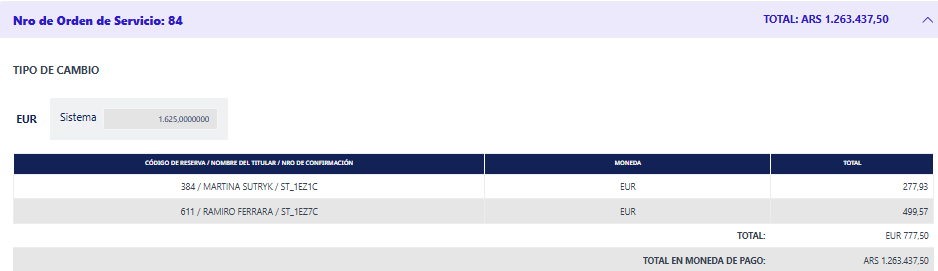
Incluye los servicios o conceptos provenientes de la OS.
Los importes se muestran:
- totalizados en la moneda original del servicio
- convertidos a la moneda de pago según el tipo de cambio definido
El tipo de cambio se determina al momento de la creación de la OS.
Tipos de cambio disponibles
- Sistema: Corresponde al valor cargado en el sistema el día de emisión de la OP.
- Negociado: Corresponde al valor ingresado previamente por el área de Cuentas a Pagar.
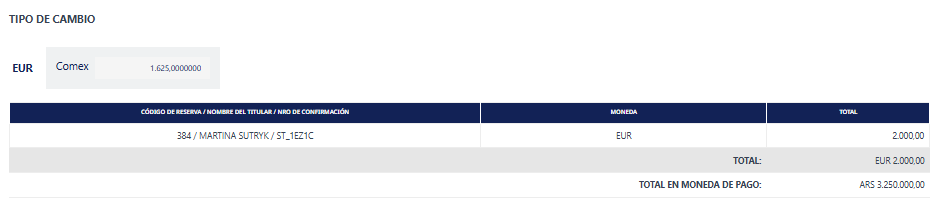
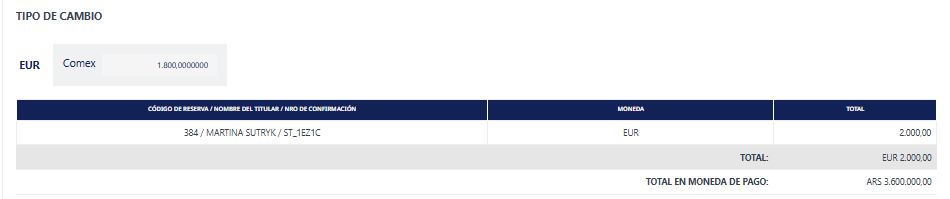
- Comex: Se completa al momento de generar la OP y corresponde al tipo de cambio aplicado a operaciones de comercio exterior.
📌 Por defecto, el sistema toma la cotización vigente de la moneda de pago al día de emisión. 📌 Si se modifica el valor Comex, el sistema recalcula automáticamente los importes.
3. Anticipos
Este apartado permite visualizar los anticipos aplicados previamente en la OS.
📌 No pueden modificarse desde esta instancia.
Cualquier cambio debe solicitarse al área de Cuentas a Pagar.

4. Adicionales
Al momento de generar la OP pueden agregarse conceptos adicionales.
Para ello:
- Seleccionar el concepto desde el desplegable.
- El sistema asigna automáticamente la moneda de pago.
- Ingresar el importe correspondiente.
📌 También se visualizan adicionales cargados previamente por Cuentas a Pagar, los cuales no pueden modificarse.

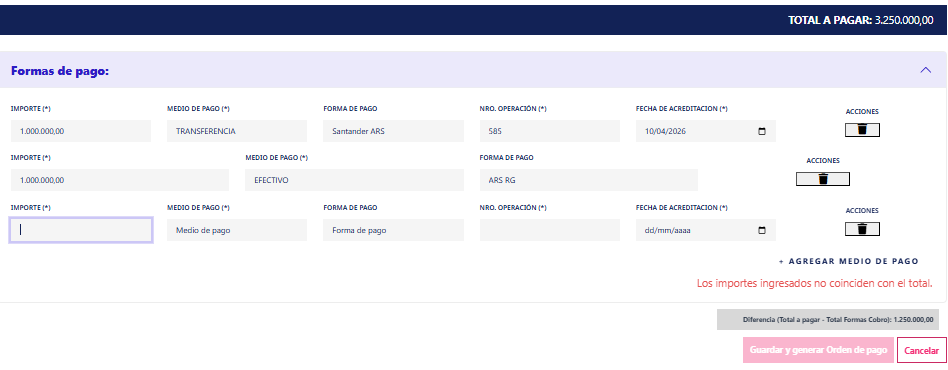
5. Pagos
En este apartado se informa el detalle del pago a realizar.
Para cada línea debe indicarse:
- Medio de pago
- Forma de pago
- Importe
Según el medio y forma seleccionados, el sistema habilita los campos adicionales necesarios.
📌 Desde Agregar Medio de Pago pueden incorporarse tantas líneas como sean necesarias.
Validación del sistema
El sistema controla que la suma de las formas de pago coincida con el Total a Pagar.
En la parte inferior se visualiza:
- Total a pagar
- Total ingresado en pagos
- Diferencia entre ambos valores
📌 Una vez que los importes coinciden, se habilita el botón: Guardar y Generar Orden de Pago
Acciones disponibles
Una vez ejecutada la OP, puede consultarse desde el listado utilizando los filtros disponibles.
Desde allí se permite:
- Visualizar
- Imprimir
- Anular
👉 Para consultar el listado y gestionar las órdenes generadas, ver:
Órdenes de Pago
Anulación de la OP
La acción de anulación solicita confirmación para evitar errores.

Una vez confirmada:
- la OP cambia de estado OK a Anulada
- el proceso retrocede al paso anterior
- la Orden de Servicio vuelve al estado Impaga

Consideraciones
- La OP constituye la instancia final del pago.
- Toda la ejecución del pago queda registrada en Tesorería.
- La información proveniente de la OS no puede modificarse desde esta pantalla.
- Las modificaciones estructurales deben canalizarse mediante Cuentas a Pagar.